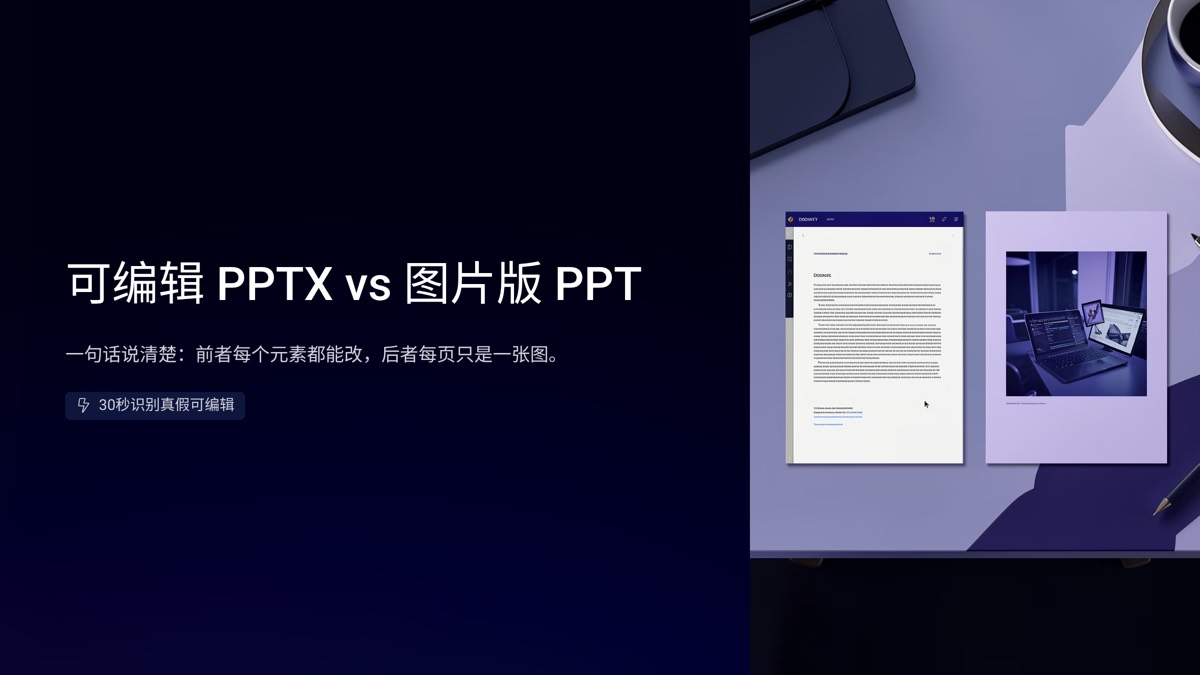
可编辑 PPTX 和图片 PPT 的区别,一句话说就是:前者的每个标题、文本框、形状和图表都是可以单独修改的对象,后者的每一页只是一张图片。两份文件在屏幕上可能看起来一模一样,但在改字、清晰度、字体、文件大小和团队协作上差别很大。下面用一张表讲清区别,再教你 30 秒识别“假可编辑”的文件。
两种文件本质上有什么不同
可编辑 PPTX 由一个个独立对象组成:标题是文本框,色块是形状,图表带着底层数据,照片是单独的图片对象。你可以点进去改字、拖动位置、换颜色,甚至直接修改图表里的数字。
图片版 PPT 则是先把每一页渲染成一张完整的图片,再一页页放进文件。它的扩展名可能同样是 .pptx,打开后看起来也没有区别,但无论点击页面哪个位置,选中的都是整张图。
为什么会有图片版?一些自动生成工具为了保证成品“和预览完全一致”,会选择整页输出图片;也有人用格式转换工具把 PDF 转成 PPT,得到的其实也是图片版。所以拿到一份文件,尤其是自动生成的文件,先确认它属于哪一种,再决定后面怎么用。
6 个维度对比
| 对比维度 | 可编辑 PPTX | 图片版 PPT |
|---|---|---|
| 修改文字和数据 | 直接点击修改 | 无法修改,只能重做或在上面覆盖 |
| 显示一致性 | 依赖对方电脑是否装有相同字体 | 任何设备显示都一样 |
| 放大后的清晰度 | 文字和形状是矢量,放大依然清晰 | 受图片分辨率限制,大屏上可能发虚 |
| 文件大小 | 通常较小 | 页数多时明显变大 |
| 搜索、复制、朗读 | 可以搜索关键词、复制文字,读屏软件能识别 | 文字是图像的一部分,无法搜索和复制 |
| 协作与复用 | 可以拆页、复用版式、多人修改 | 只能整页使用 |
从表里能看出,两者不是谁好谁坏,而是定位不同:可编辑 PPTX 是“工作文件”,图片版更像“成品快照”。问题往往出在用错了场合,比如把快照当成工作文件交付给需要反复修改的人。
30 秒识别“假可编辑”文件
拿到一份 PPT,用下面的方法快速检查:
- 点击标题:如果出现闪烁的文字光标,说明文字可编辑;如果选中的是一个覆盖整页的大框,多半是图片。
- 全选当前页:按 Ctrl+A(Mac 上是 Command+A),看页面上出现多少个选中框。只有一个框,基本可以确定是整页图片。
- 放大到 300% 以上:文字边缘出现锯齿或模糊,说明它是图片的一部分。
- 用查找功能搜一个词:页面上明明有这个词却搜不到,说明那些文字不是真正的文本。
- 检查图表:右键看能否编辑数据,能打开数据表才是真正的图表对象。
- 对比文件大小:页数不多但文件很大,也可能是整页高清图片导致的。
一般做完前两步就能判断,后面几步用于确认细节,比如有些文件标题可编辑、图表却是贴图。
不同场景该用哪一种
需要继续修改、多人协作:用可编辑 PPTX
汇报材料要根据领导意见调整,课件要按班级情况增删,路演 Deck 每一轮融资都要更新数据,这些场景都离不开可编辑文件。年终总结尤其如此,往往要经过好几轮修改才能定稿。
发给别人阅读:优先导出 PDF
PDF 既保留了版式的一致性,文字通常也能搜索和复制,是对外发送的常用格式。更详细的判断方法,可以看这篇发 PDF 还是 PPTX 的场景速查表。
发社交平台、做长图:用图片
小红书、朋友圈、公众号配图或 LinkedIn 帖子需要的是图片,这时从可编辑文件导出 PNG 图片组即可,不必让源文件本身变成图片。
现场演示:可编辑 PPTX 加 PDF 备份
演示时用原文件,方便临场调整;同时准备一份 PDF 作为备份,以防演示电脑缺字体或软件版本不兼容。
推荐工作流:一份可编辑源文件,多种导出
无论要交付什么格式,都建议保留一份可编辑的源文件,其他格式都从它导出:
- 修改只在源文件里进行,避免出现多个版本互相打架;
- 需要阅读版时导出 PDF,需要发图时导出 PNG;
- 文件名里写清版本和日期,让导出物和源文件一一对应。
反过来,如果手里只有图片版,想改一个错别字就得重做整页,时间成本非常高。这也是为什么在选择 PPT 工具时,“能不能导出真正可编辑的文件”应该放在优先考虑的位置。
用 AI 生成 PPT 时要注意什么
用 AI 做 PPT,先确认工具导出的是不是真正可编辑的文件,可以用上面的 30 秒检查法试一试。我们的 AI PPT 工作台导出的 PPTX 可以在 PowerPoint 和 WPS 中直接编辑,文字和版式都能继续修改;同一份 Deck 还可以导出 PDF 和 PNG 图片组,分别用于发送阅读和社交平台发布,不需要另做一份。
可以先打开这份年终总结 PPT 案例,看看原始输入和成品效果;确认合适后,到 AI PPT 工作台生成你自己的版本。如果你还在比较不同类型的工具,可以读一读专业 AI PPT 工具和通用智能体的区别。
常见问题
AI 生成的 PPT 都能编辑吗?
不一定。有些工具会把每一页渲染成一整张图片再放进 PPTX,打开后只能整体移动,文字改不了。判断方法很简单:在 PowerPoint 或 WPS 里点击标题,能出现文字光标、能单独选中形状,才是真正可编辑的文件。
图片版 PPT 有什么优点?
图片版在任何设备上看起来都一样,不会出现字体缺失或排版错位,适合发社交平台、做长图或只需浏览的场景。缺点是无法改字、放大后可能模糊、文字无法被搜索和朗读。
已经拿到图片版 PPT,还能变回可编辑的吗?
可以借助文字识别把内容提取出来,但版式、字体和图表数据通常需要重新搭建,工作量接近重做。更省事的做法是从源头生成可编辑的 PPTX,需要图片时再从 PPTX 导出。
格式选对了,后面的每一轮修改都会轻松很多。记住一个原则:源文件永远保持可编辑,图片和 PDF 只是它的导出物。按这个习惯管理文件,就不会再被一个改不了的错别字卡住。
 编辑部
编辑部